Eco-participation paramétrage et utilisation
L’éco-participation n’est pas vraiment une taxe ; elle fait soit partie des charges (à l’achat), soit partie des produits (à la vente).
L’éco-participation collectée auprès des clients ne se déclare pas à l’Etat, mais à un organisme collecteur qui dépend de votre activité.
L’éco-participation fait partie du prix de vente de l’article et ne doit être ni remisée, ni escomptée.
Paramétrage
Fichier > Paramètres généraux > Taxes

Créer > Créer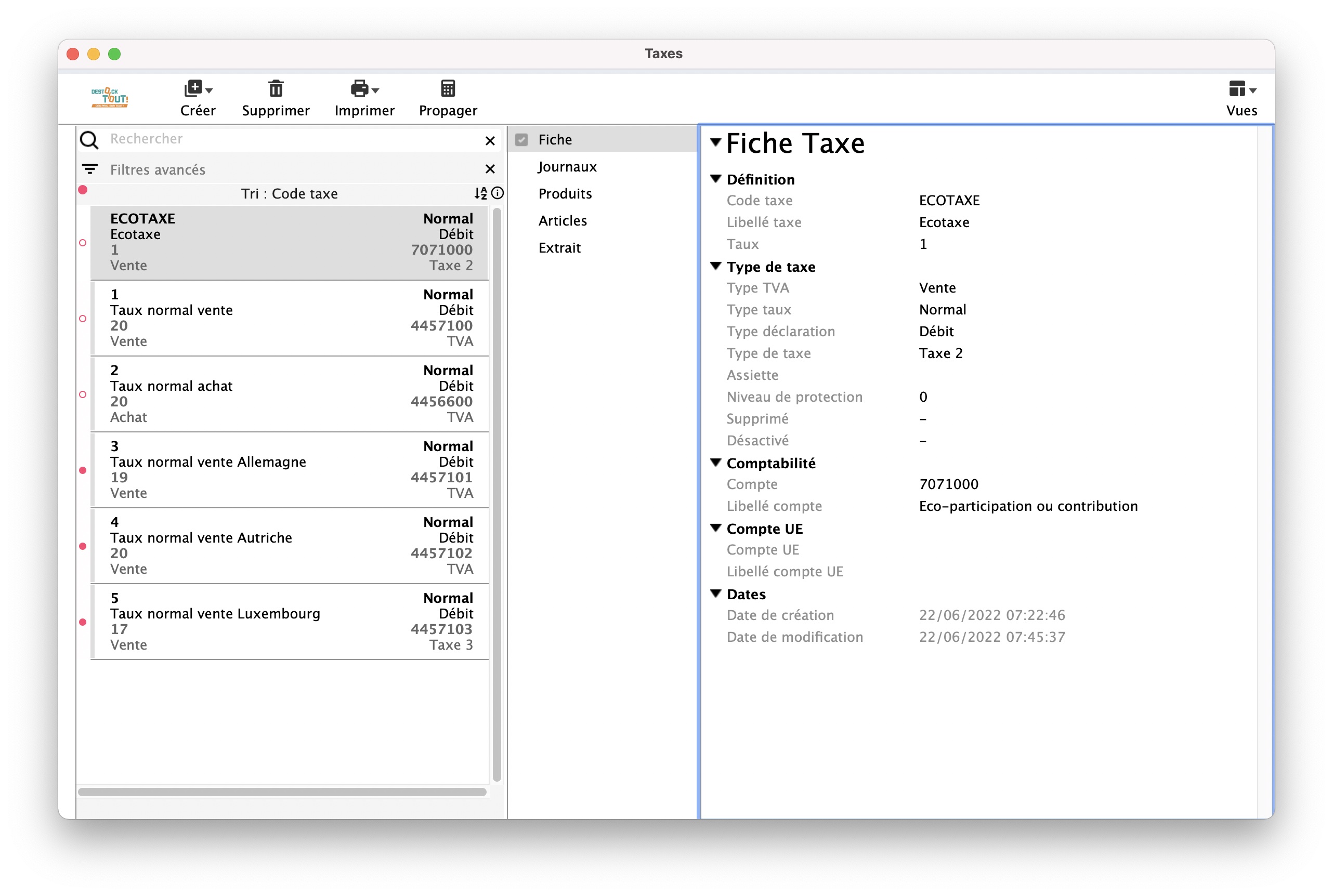
Saisissez les champs suivants :
- Code, Libellé
- Taux : montant unitaire HT de l’écotaxe dans le cas d’une assiette sur la quantité, sinon 1
- Type TVA : Vente ou Achat (détermine le sens de la transaction)
- Type taux : Normal
- Type déclaration : Débit
- Type de taxe : Eco-participation (A partir de la v9500 uniquement)
- Assiette : Quantité, Poids ou Volume selon la sorte d’écotaxe ou la colonne que vous avez remplie dans les articles ou les produits (poids ou volume)
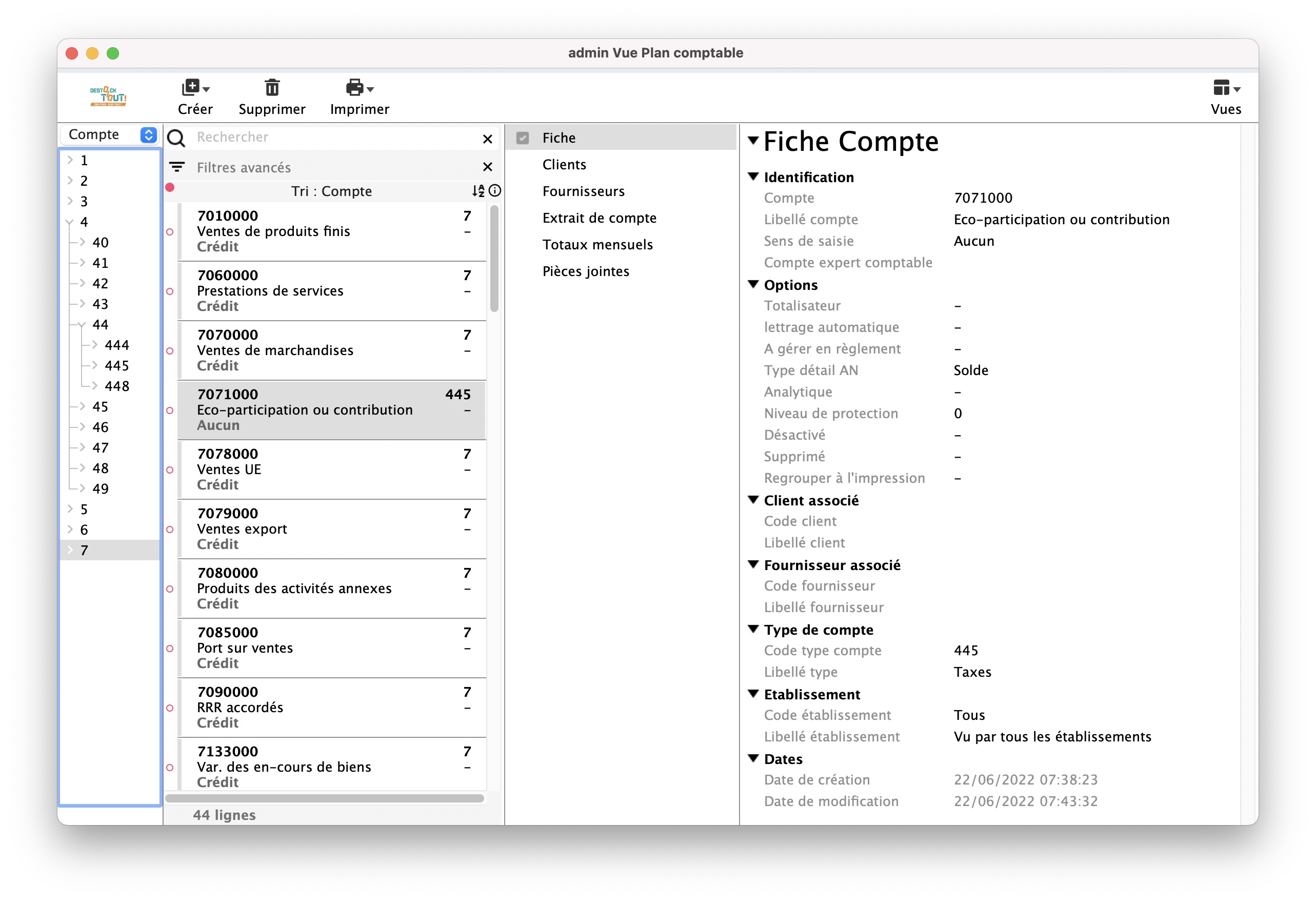
- Compte à mouvementer : il faut tout d’abord créer un compte 7 (produits) si le type TVA est vente ou un compte 6 (charges) si le type TVA est achat. Ce compte doit être défini en type de compte “Taxes” pour pouvoir l’affecter à l’écotaxe. Une fois que vous l’avez affecté à votre nouvelle taxe, vous pouvez remettre ce compte en type “charges” ou “produits”. [Depuis la version v9.4, le choix “éco-participation” dans le type de déclaration évite cette cette manipulation]
Affecter cette éco-participation à un article
Ventes > ArticlesSélectionnez un article ayant une éco-participation et affichez la liste des compte en double-cliquant sur l’onglet Comptes.
Si la liste est vide, cliquez sur le bouton Créer, sinon sélectionnez un compte.
Saisissez les champs suivants :
- Code Taxe 2 ou Code Taxe 3 : saisissez le code de l’éco-participation
- Type de vente : FR
- TVA
- Compte de vente de l’article
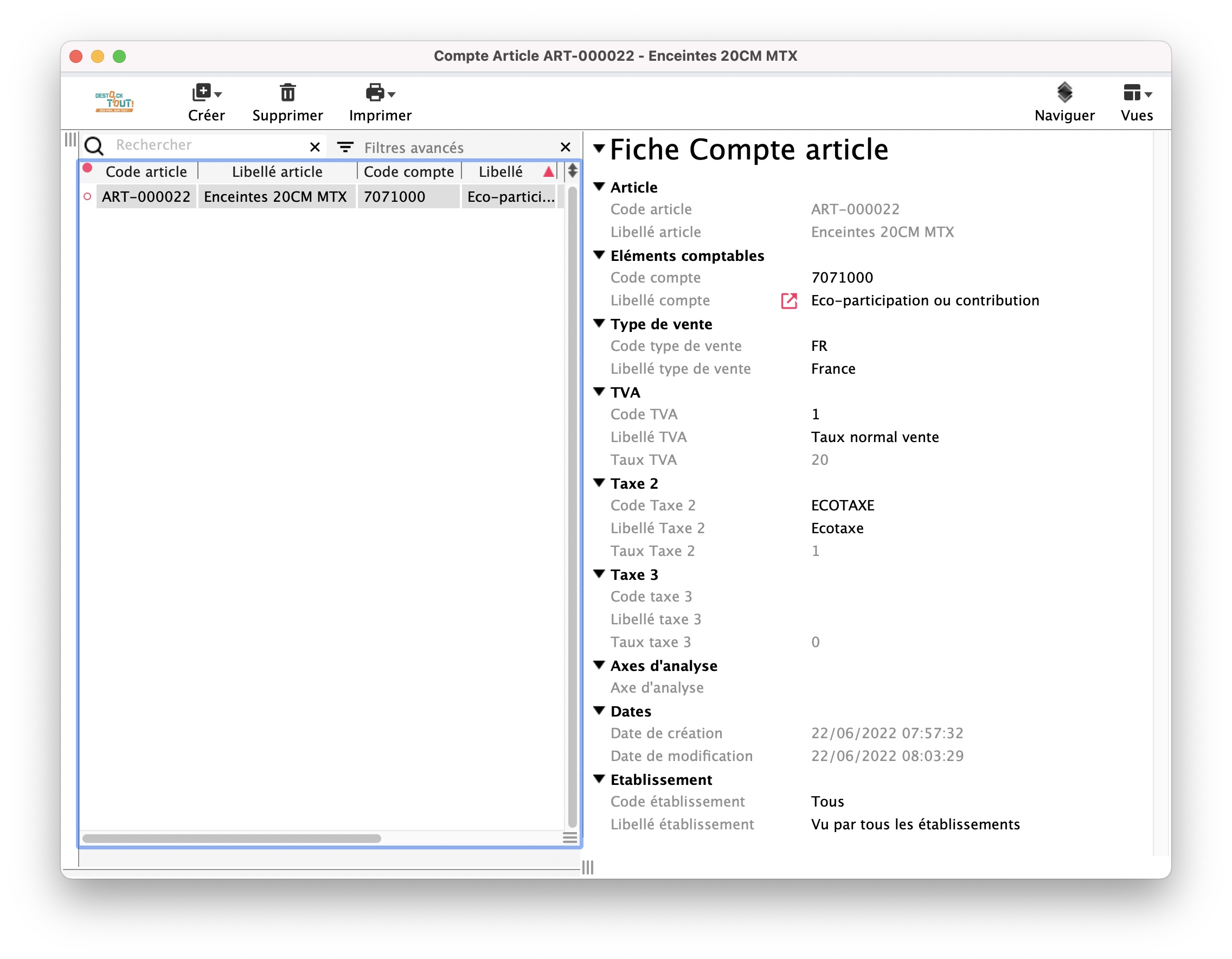
Vous pouvez désormais utiliser votre article dans les pièces, l’éco-participation se calculera automatiquement.
Lors des transformations de pièces antérieures, l’éco-participation sera appliquée sur les nouvelles pièces si vous cochez “mettre à jour les taxes” dans la fenêtre de transformation.
Comment affecter cette éco-participation à X articles
8sens permet d’effectuer des mises à jour par lots.
Pour réaliser ce type d’action, il est nécessaire de créer un article de type “regroupement” *Pour en savoir plus, consulter la page Article de regroupement
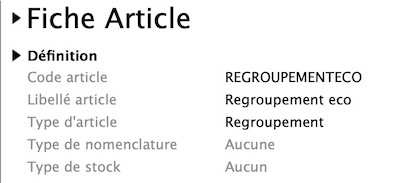
En créant un article de regroupement par éco-participation (dans lequel on paramètre l’éco-participation comme décrit ci-dessus), vous pourrez l’affecter à tous les articles concernés, en utilisant la fonction “Choisir” et le glisser-déposer.
Pour réaliser cette multiple mise à jour, vous devez ouvrir deux fenêtres d’Articles et déplacer l’article de regroupement dans le code regroupement des articles à regrouper. C’est la même manipulation expliquée pour les modes de règlements dans la vidéo ci-dessous :
Achats et produits
Les produits peuvent être paramétrés de la même manière. Vous devez créer les éco-participations correspondantes.
Gestion des historiques
Les pièces déjà créées ne seront, bien évidement, pas modifiées.
Les pièces créées par transformation d’anciennes pièces seront modifiées uniquement si vous cochez “mettre à jour les taxes” dans la fenêtre de transformation.
Attention : si vous changez le code article ou produit d’une ligne de pièce non soldée, celle-ci sera recalculée avec la nouvelle taxe.
Modèles d’impression
Les modèles standards doivent gérer en bas de page dans la zone de taxe les différentes taxes.
Vous pouvez également modifier vos modèles pour intégrer la taxe dans une colonne.