Utilisation de la facturation électronique dans 8sens
Après la conversion de la base en version 10.4.00, 8gestion crée automatiquement les éléments nécessaires à la prise en charge des factures électroniques.
Principes de fonctionnement
Chez 8sens, nous avons souhaité simplifier l’utilisation de la facturation électronique en privilégiant un accès unique via l’interface de 8sens. Cela vous évitera des aller-retours entre votre plateforme et 8sens.
Pour cela nous avons mis en place une synchronisation entre les plateformes et votre logiciel 8gestion ou 8compta.
Fonctionnement de la synchronisation
- Sur instruction de l’utilisateur, 8sens se connecte à la PA
- Les nouvelles factures d’achat sont importées dans 8sens
- 8sens associe chaque facture au fournisseur correspondant
- 8sens associe chaque ligne de facture au produit correspondant du fournisseur
- L’utilisateur renseigne le cycle de vie pour informer la PA (et le fournisseur) s’il accepte ou refuse la facture
A partir de là, on revient au fonctionnement standard de validation de la facture d’achat pour générer l’écriture comptable.
Que peut-il se passer lors de la synchronisation ?
8sens crée une facture d’achat à partir des données contenues dans le fichier transmis par le fournisseur via les plateformes. Dans certains cas, les informations pourraient être manquantes ou insuffisantes pour mener à bien la synchronisation.
Ci-dessous une FAQ sur le sujet suivie du détail des paramétrages à compléter si nécessaire.
Pourquoi une facture n’est-elle pas importée ?
Vérifiez les points suivants :
- Le SIRET de l’établissement est correctement renseigné ;
- Les taxes utilisées par la facture existent bien dans la base ;
- L’exercice comptable est ouvert ;
- Le journal d’achat n’est pas clôturé ;
- La connexion Internet est active.
Pourquoi un nouveau fournisseur a-t-il été créé ?
Une nouvelle fiche fournisseur est créée lorsque le logiciel ne retrouve aucun fournisseur correspondant :
- Ni par le SIREN/SIRET ;
- Ni par le libellé.
Pourquoi le produit n’est-il pas associé automatiquement ?
L’association automatique est réalisée uniquement lorsque :
- Le libellé du produit est identique ;
- Et que le produit est rattaché au même fournisseur (ou à aucun fournisseur).
Dans les autres cas, la ligne est importée comme ligne de texte.
Puis-je modifier une facture importée ?
Avant validation, vous pouvez modifier :
- Le libellé de la pièce ;
- La référence ;
- Le mode de règlement ;
- L’association d’une ligne de texte avec un produit.
En revanche, il n’est pas possible de modifier :
- La quantité ;
- Le prix unitaire ;
- Le montant ;
- La taxe.
Une fois la facture validée, aucune de ces informations ne peut plus être modifiée.
Puis-je supprimer une facture provenant de la Plateforme Agréée ?
Non.
Les factures synchronisées depuis une Plateforme Agréée ne peuvent pas être supprimées.
La synchronisation pas à pas
Création de la fiche nature IMPORTDEMAT
La validation du choix de plateforme génère la création d’une nouvelle « Nature de pièce » permettant de classer le type de facture.
Fichier > Paramètres généraux > Nature
Toutes les factures provenant d’une Plateforme Agréée sont automatiquement importées dans cette nature, avec une « racine IMPORTDEMAT »
Important sur les particularités de la nature IMPORTDEMAT
La nature IMPORTDEMAT présente les caractéristiques suivantes :
- Elle ne peut pas être supprimée ;
- Elle ne peut pas être modifiée, à l’exception du journal comptable associé ;
- Il n’est pas possible de créer manuellement une facture de nature IMPORTDEMAT ;
- Il n’est pas possible de transformer une facture existante en facture IMPORTDEMAT.
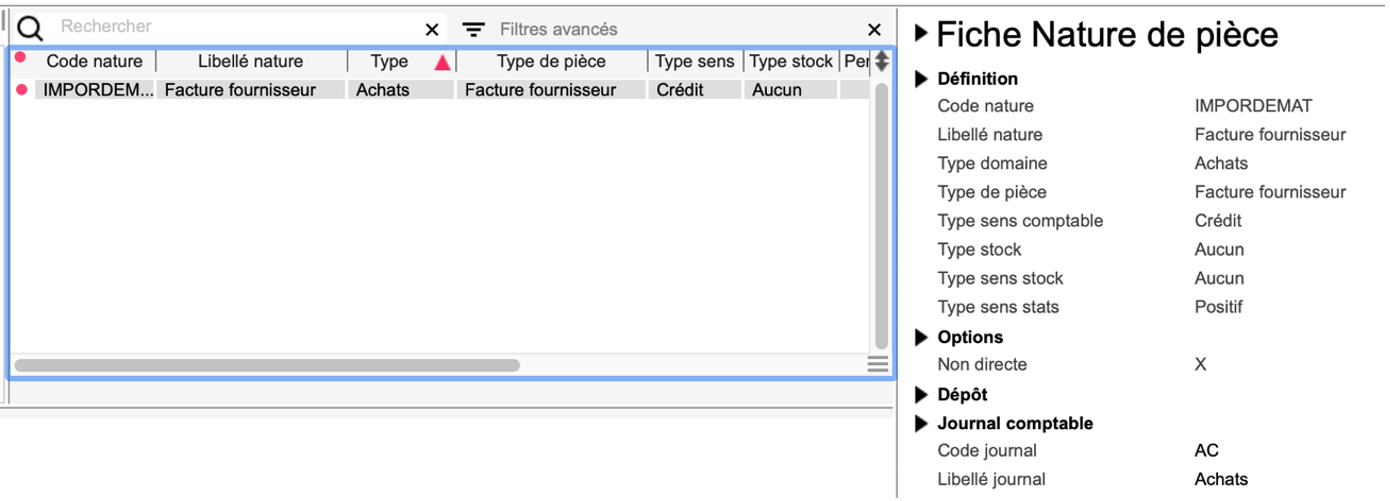
Légende :Vue Nature de pièce
Bon à savoir
La nature IMPORTDEMAT ne mouvemente pas le stock. Seules les écritures comptables sont générées lors de la validation de la facture.
Synchronisation des factures
La synchronisation est une action qui permet de récupérer dans 8sens les factures électroniques disponibles sur la Plateforme Agréée.
Où lancer la synchronisation ?
Le menu dépend des modules utilisés.
- Pour les utilisateurs de 8gestion ou Terminal Point de Vente
Chemin :
Achats > Factures
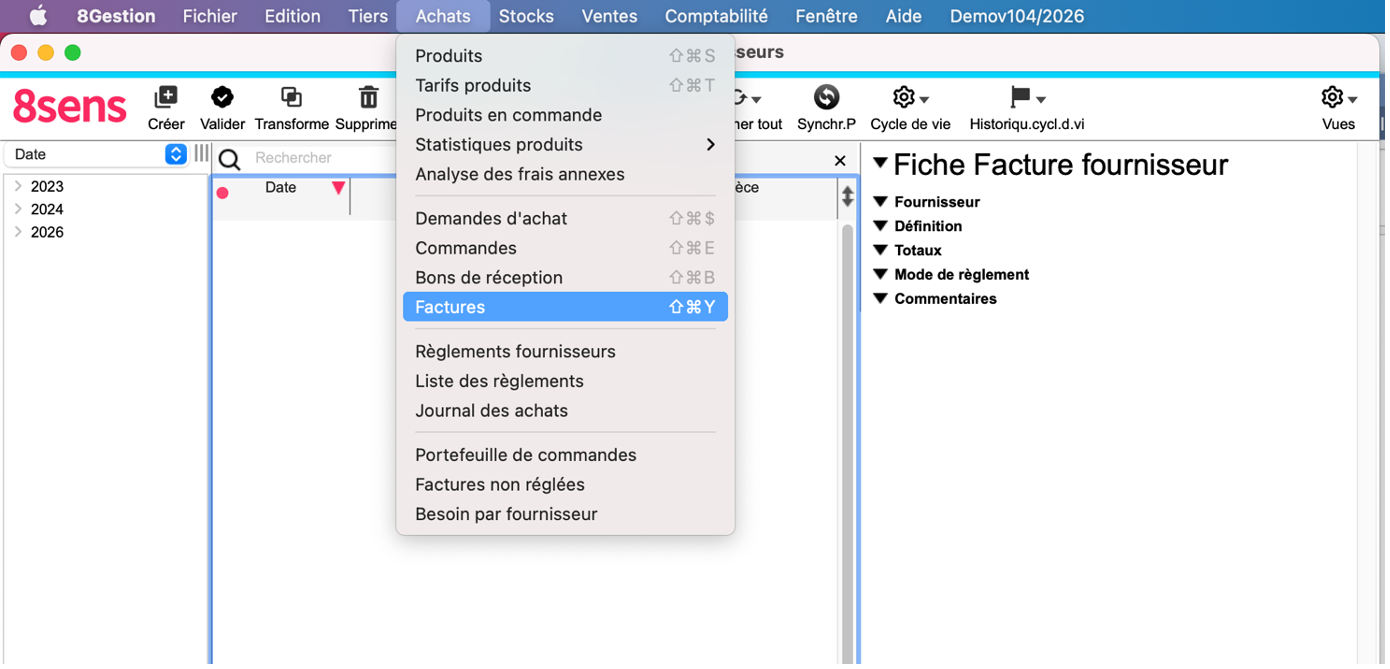
Légende :Chemin de récupération des factures 8Gestion ou TPV
- Pour les utilisateurs de Boutique ou de 8compta uniquement
Chemin :
États > Dématérialisation
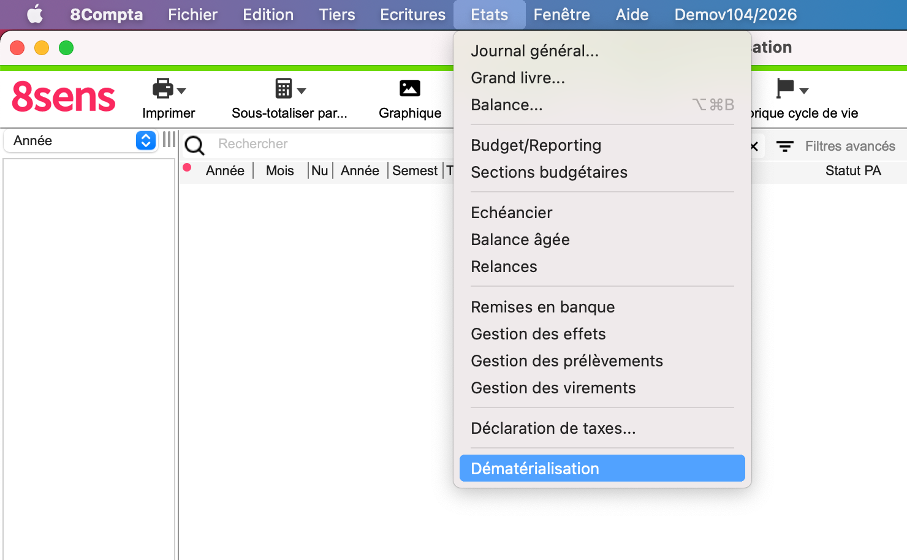
Légende :Chemin de récupération des factures Boutique et 8Compta
Conditions nécessaires avant la synchronisation
Avant d’effectuer une synchronisation, plusieurs conditions doivent être remplies.
1. Les taxes doivent être créées
Les taxes correspondant aux taux présents dans les factures de la PA doivent exister dans la base.
Dans le cas contraire, la facture ne pourra pas être importée correctement.
2. Les exercices comptables
L’exercice comptable correspondant à la date du jour doit être ouvert
L’exercice comptable à la date de la facture doit également être ouvert (dans le cas de récupération de factures de l’exercice précédent lors des périodes de cut-off)
Si l’exercice de la facture est clôturé, la facture ne sera pas importée.
Si le code journal défini en nature IMPORTDEMAT est clôturé, à la date de la facture, cette facture ne sera pas importée.
Pour vérifier cette information :
Fiche Journal > Date d’arrêt
La date d’arrêt du journal doit être antérieure à la date du jour.
Lancer la synchronisation
Une fois les conditions remplies, vous pouvez lancer la synchronisation en cliquant sur le bouton dédié « Synchro PA »
Légende : Bouton Synchronisation Plateforme Agréée
En cas d’erreur lors de l’importation, un fichier D-XML est automatiquement créé dans le dossier Documents de l’ordinateur.
Ce fichier détaille les erreurs rencontrées lors de la synchronisation.
Bon à savoir
Si plusieurs établissements de la base sont inscrits sur la Plateforme Agréée, toutes les factures correspondant à ces établissements sont récupérées automatiquement.
Statut des factures après synchronisation
Après l’importation :
- Les factures sont créées avec le statut Provisoire ;
- Le numéro de facture devient le Numéro de pièce d’achat ;
- La référence reprend la référence de la facture reçue figurant dans le fichier dématérialisé ;
- La date correspond à la date de la facture dans la Plateforme Agréée ;
- Le libellé de la pièce est le même que le libellé fournisseur ;
Les éléments suivants peuvent être modifiés avant validation :
- Le libellé de la pièce ;
- La référence ;
- Le mode de règlement.
Important
Le libellé de la pièce devient le libellé de l’écriture comptable après validation. Il est donc recommandé de le vérifier avant de valider la facture.
Mode de règlement
Lors de la première synchronisation :
- Le logiciel affecte automatiquement le mode de règlement correspondant à celui reçu de la Plateforme Agréée ;
- Ce mode de règlement est enregistré sur la fiche fournisseur.
Lors des synchronisations suivantes, le mode de règlement peut être différent d’une facture à l’autre.
Dans ce cas, il est possible de modifier le mode de règlement directement sur la facture.
L’utilisateur peut aussi définir le mode de règlement de la facture manuellement lorsque cet élément n’est pas détaillé sur la facture récupérée dans la PA.
Bon à savoir
La modification du mode de règlement sur une facture ne modifie pas le mode de règlement par défaut enregistré sur la fiche fournisseur.
Celui-ci ne change que lors d’une modification manuelle.
Les Plateformes Agréées utilisent leur propre liste de codes de règlement. 8sens réalise un mapping entre les codes de règlement des PA et ceux utilisés dans 8sens.
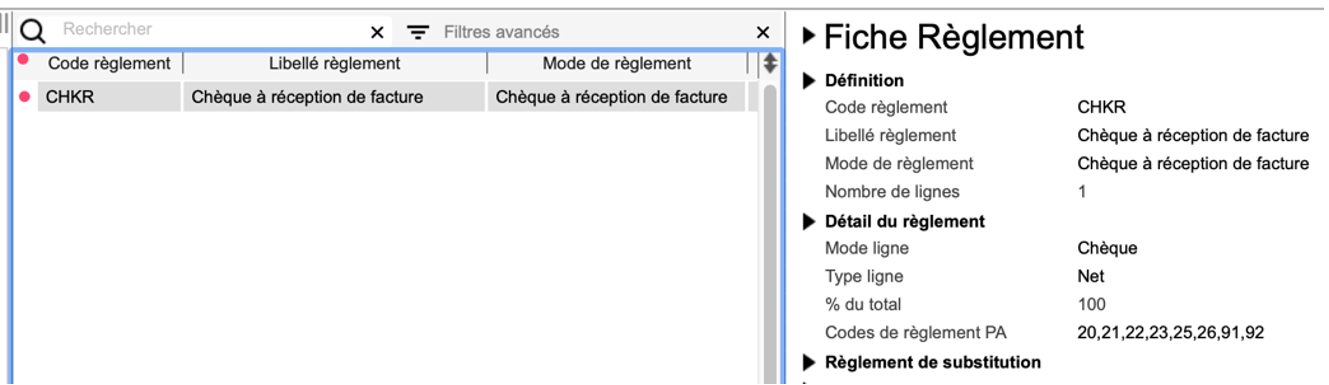
Légende : Vue fiche mode règlement facture
Vous pouvez consulter préalablement la table des codes des PA et ses correspondances sur 8sens pour faciliter ce rapprochement.
Suppression des factures
Les factures provenant d’une Plateforme Agréée ne peuvent pas être supprimées.
Gestion des fournisseurs
Lors de la synchronisation, 8sens recherche automatiquement si le fournisseur existe déjà dans la base.
La recherche est effectuée selon deux critères :
- Le SIREN/SIRET ;
- Le libellé.
Il est donc indispensable que les fiches fournisseurs soient correctement renseignées.
Cas n°1 : le fournisseur existe
Si le fournisseur existe déjà dans la base et que son SIRET correspond à celui de la Plateforme Agréée :
La facture est directement rattachée au fournisseur existant.
Le même comportement s’applique si le libellé du fournisseur est identique à celui reçu depuis la Plateforme Agréée.
Cas n°2 : le fournisseur n’existe pas
Si aucun fournisseur correspondant n’est trouvé :
Une nouvelle fiche fournisseur est automatiquement créée.
Si une racine fournisseur est définie dans les paramètres, celle-ci est utilisée pour générer le code fournisseur.
Dans le cas contraire, le libellé du fournisseur est utilisé comme base pour créer le code fournisseur.
Gestion des produits
Lors de l’importation d’une facture, le logiciel recherche automatiquement les produits existants dans la base.
La recherche est effectuée à partir du libellé du produit.
Cette opération a pour but de vous permettre d’intégrer correctement les factures d’achat dématérialisées dans les fonctions statistiques par produit de 8sens.
Règles d’association des produits
Le produit est automatiquement associé lorsque :
-
Le libellé du produit dans 8sens est identique au libellé reçu depuis la Plateforme Agréée ;
-
Et que le produit est rattaché au même fournisseur de la PA, ou qu’il n’est rattaché à aucun fournisseur.
En revanche, si le produit est déjà associé à un autre fournisseur que celui de la PA, aucune association automatique n’est réalisée.
Dans ce cas, le libellé provenant de la Plateforme Agréée est renseigné dans le champ Libellé de ligne.
Si le produit n’existe pas dans 8sens, la ligne est également importée comme ligne de texte. Dans ce cas aussi, le libellé du produit de la PA est renseigné dans le champ Libellé de ligne.
Modification des lignes importées
Tant que la facture n’est pas validée, il est possible de mettre à jour lle code produit si il n’a pas pu être automatiquement identifié.
Pour cela :
- Sélectionnez la ligne concernée ;
- Cliquez sur Mise à jour produit ;
- Renseignez le code du produit à associer.
En revanche, les informations suivantes ne peuvent pas être modifiées afin de préserver la cohérence avec les données des PA :
- La quantité ;
- Le prix unitaire ;
- Le montant ;
- La taxe.
Important
Une fois la facture validée, ces informations ne sont plus modifiables.
Il est aussi impossible de supprimer la ligne de produit.
Cycle de vie des factures
La réforme de la facture électronique introduit une nouvelle information sur le statut des factures : le cycle de vie. Celui-ci est partagé entre le destinataire et l’émetteur de la facture, via leurs PA respectives.
Nous avons donc ajouté de nouveaux champs dans les pièces d’achat.
| Champ | Description |
|---|---|
| ID Facture Plateforme | Identifiant unique de la facture dans la Plateforme Agréée. |
| Statut PA | Dernier état (cycle de vie) de la facture dans la Plateforme Agréée. |
Pour mettre à jour ces informations, vous devrez cliquer sur le bouton de synchronisation des cycles de vie.
Légende : bouton cycle de vie
Ces informations s’afficheront comme ci-dessous :
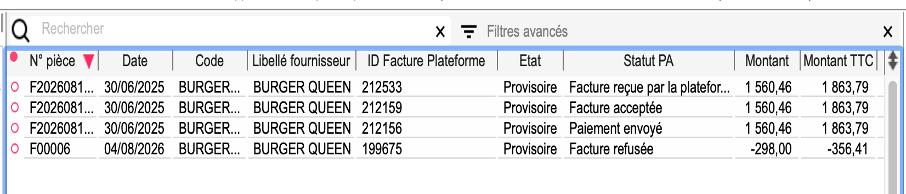
Légende : Exemple affichage Etat facture et Statut PA
Synchronisation du cycle de vie
La synchronisation du cycle de vie permet de récupérer dans 8sens les différents états de traitement de la facture depuis la Plateforme Agréée.
Pour effectuer cette synchronisation :
- Sélectionnez une ou plusieurs factures ;
- Cliquez sur Historique cycle de vie ;
- Sélectionnez Synchro CDV.
Le logiciel met alors à jour le statut des factures. Le logiciel va alors importer dans 8sens les états des factures venant de la PA.
Si aucun nouvel événement n’est disponible, le message suivant s’affiche :
Les événements sont à jour.
Légende : Notification événement PCA à jour
Une fois la synchronisation terminée, le dernier état de la facture est affiché dans la colonne Statut PA.
Consulter l’historique
Pour consulter l’historique d’une facture :
- Sélectionnez la ligne de la facture ;
- Cliquez sur le bouton Cycle de vie ;
- Choisir le sous-menu Historique.

Légende : bouton Historique cycle de vie
Les informations suivantes sont disponibles :
| Champ | Description |
|---|---|
| Date / Heure de début | Date et heure du changement de statut. |
| Code | Identifiant du statut dans la Plateforme Agréée. |
| Sujet | Libellé du statut. |
| Texte | Motif du refus, lorsqu’un refus a été émis. |
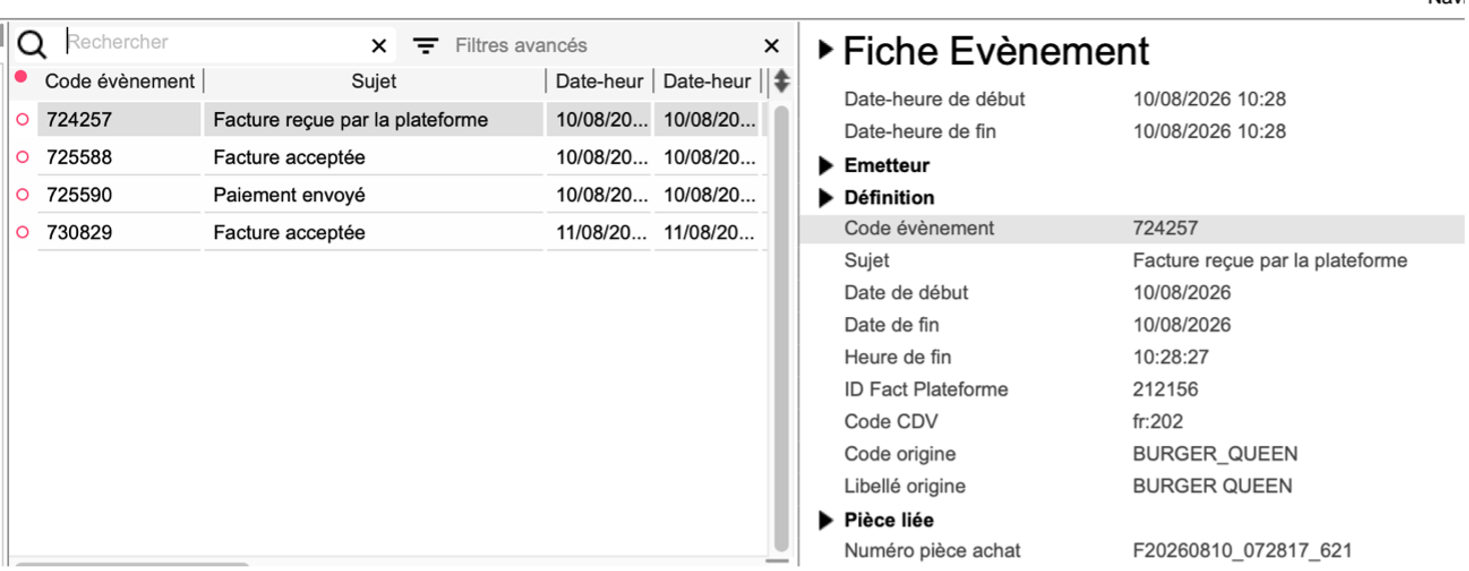
Légende : Exemple Affichage Historique CDV
Accepter ou refuser une facture
Le menu Cycle de vie permet de communiquer avec la Plateforme Agréée.
Le bouton « Accepter » transmet à la Plateforme Agréée que la facture est acceptée.
Il ne doit pas être confondu avec le bouton Valider de la facture. Celui-ci permet de valider la pièce dans 8sens et génère l’écriture comptable, qui ne pourra plus être modifié ou supprimé.
En cas de refus :
- Cliquez sur Refuser ;
- Sélectionnez un motif de refus.
Le renseignement d’un motif est obligatoire et sera transmis à la Plateforme Agréée.
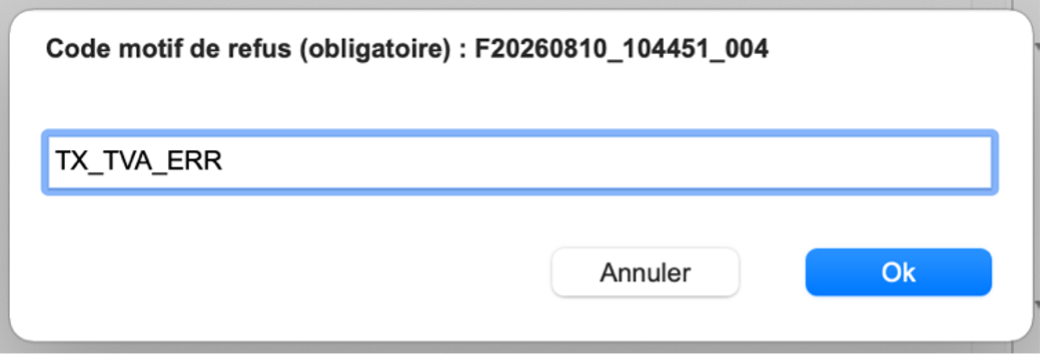
Les motifs de refus sont définis par une liste prédéfinie afin d’assurer leur conformité.
| Code | Libellé |
|---|---|
| TX_TVA_ERR | Taux de TVA erroné |
| MONTANTTOTAL_ERR | Montant total erroné |
| CALCUL_ERR | Erreur de calcul |
| NON_CONFORME | Mention légale manquante |
| DOUBLON | Facture en doublon |
| DEST_ERR | Erreur de destinataire |
| TRANSAC_INC | Transaction inconnue |
| EMMET_INC | Émetteur inconnu |
| CONTRAT_TERM | Contrat terminé |
| DOUBLE_FACT | Double facture |
| CMD_ERR | Numéro de commande incorrect |
| ADR_ERR | Adresse de facturation électronique erronée |
| REF_CT_ABSENT | Référence contractuelle absente |
Légende : Tableau code et motifs des refus des factures électroniques
Règles de gestion
Les règles suivantes s’appliquent au cycle de vie :
- Une facture ne peut pas être mise au statut Paiement envoyé tant qu’elle n’a pas été acceptée ;
- Une facture déjà acceptée ne peut plus être refusée ;
- Plusieurs factures peuvent être sélectionnées simultanément afin d’effectuer une même action (Accepter, Refuser, etc.).
Avant toute validation, il est fortement recommandé de contrôler les informations de la facture importées depuis la Plateforme Agréée. Faites particulièrement attention aux éléments suivant :
- Le libellé de la facture ;
- Les comptes comptables ;
- Le mode de règlement ;
Synchronisation dans 8Compta
Si vous utilisez à la fois 8Gestion et 8Compta, il est fortement recommandé d’effectuer la synchronisation depuis 8Gestion. Vous bénéficierez ainsi du détail complet des factures avant leur validation.
Les utilisateurs disposant uniquement de 8Compta ou de Boutique effectuent la synchronisation des factures depuis le menu suivant :
États > Dématérialisation
Conditions de synchronisation
- Avant toute synchronisation, les conditions suivantes doivent être remplies :
- L’exercice comptable correspondant à la date de synchronisation doit être ouvert ;
- L’exercice comptable correspondant à la date de la facture doit être ouvert ;
- Le journal d’achat ne doit pas être clôturé ;
- Il faut renseigner le code journal d’achat par défaut pour chaque établissement par le chemin suivant :
Fichiers > Paramètres généraux > Établissement > Journal des achats
Paramétrage des comptes
Contrairement à 8Gestion, la synchronisation dans 8Compta génère directement les écritures comptables.
Il est donc nécessaire de vérifier les éléments suivants.
Compte d’achat
Le compte d’achat peut être défini :
- Soit dans la fiche fournisseur (Compte d’achat par défaut) ;
- Soit dans la fiche établissement (Compte de contrepartie import relevé bancaire) ;
- Soit dans Paramètres tiers > Type d’échanges rattaché au fournisseur > Compte d’achat par défaut.
Taxes
Le logiciel contrôle également les taxes présentes sur la facture.
Les comptes de taxes doivent être correctement paramétrés.
Compte fournisseur
Le compte fournisseur correspond au compte comptable associé au fournisseur.
Les règles de recherche du fournisseur sont identiques à celles de 8Gestion :
- Recherche par SIREN/SIRET ;
- Recherche par libellé.
Cycle de vie dans 8Compta
Le fonctionnement est identique à celui de 8Gestion.
Il est possible de sélectionner plusieurs factures afin d’effectuer une même action sur leur cycle de vie (Accepter, Refuser…).
La synchronisation du cycle de vie s’effectue selon le même principe que dans 8Gestion.
Écritures comptables générées
Dans cette vue, il y a un nouveau champ :
ID Facture PA : qui indique l’identifiant de la facture venant de la Plateforme Agréée.
Toutes les écritures générées par la synchronisation depuis la compta auront comme origine « plateforme ».
Une fois que les écritures sont validées, les écritures ne peuvent plus être supprimées.
En revanche, il reste possible de modifier le compte d’achat via le bouton Changer de compte dans la vue des extraits d’écritures.
Cas particuliers
Utilisation simultanée de 8Gestion et 8Compta
Lorsque la synchronisation est réalisée dans 8Gestion, les factures ne seront pas synchronisées une seconde fois dans 8Compta.
La validation devra alors être effectuée dans 8Gestion.
À l’inverse, les factures synchronisées dans 8Compta peuvent être synchronisées une nouvelle fois dans 8Gestion mais dans ce cas, I8Gestion ne génère pas d’écriture comptable ne sera générée lors de la validation pour éviter tout doublon.
8sens associe automatiquement la facture de gestion avec la séquence d’écriture comptable déjà existante.
Contrôle des doublons
Lors de la synchronisation, 8sens effectue un contrôle afin d’éviter l’importation d’une même facture plusieurs fois.
Ce contrôle s’appuie sur les informations transmises par la Plateforme Agréée et permet de garantir qu’une facture déjà synchronisée ne soit pas importée une seconde fois.